

2025年9月25日
ユーバーの「Scratchで小・中学校のプログラミング」Vol.25 <スクラッチでシーンチェンジ>

ユーバープログラミングスクールの中村里香代表による、小学校のプログラミング授業で使ってほしいプログラミング言語Scratch(スクラッチ)の学習動画第25回。
今回は<初級者>向け、Scratchでメッセージを使い場面を切り替えるプログラムです。
メッセージを合図にシーンチェンジ
今回もScratchの「メッセージ」の機能を紹介します。「メッセージ」とは、スプライトやステージで連携を実現する仕組みです。メッセージを使って場面を切り替えるシーンチェンジのプログラムを作ります。
◆メッセージを送って待つ
あらかじめシーンを切り替える合図として「シーン1」「シーン2」「シーン3」というメッセージを作っておきました。前回の「あかたいそうする」「しろたいそうする」も使っていきます。
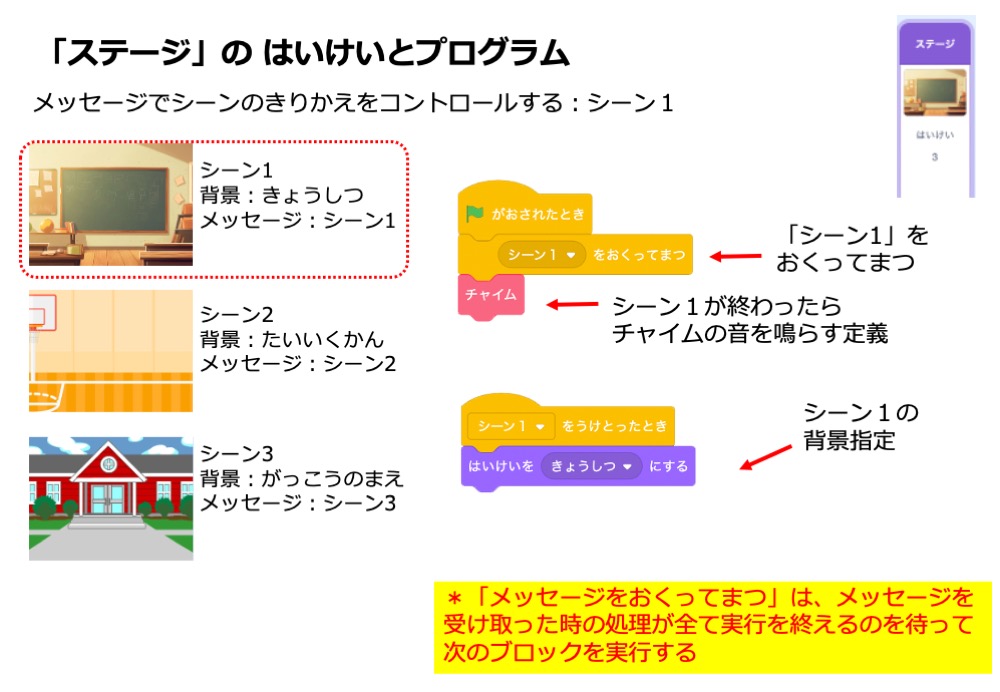
「ステージ」には「きょうしつ」「たいいくかん」「がっこうのまえ」という背景画像を用意してあり、メッセージでこの3シーンを切り替えます。例では、シーンをコントロールするプログラムは「ステージ」で作ります。
はじめに、緑の旗が押された時に次のように実行します。
・メッセージ「(シーン1)をおくってまつ」
・チャイムの音を鳴らす定義
「メッセージをおくってまつ」は、メッセージを受け取った側の全処理の実行が終わるのを待ってから、次につながるブロックを実行します。
「(シーン1)をうけとったとき」では背景をシーン1の「きょうしつ」に設定します。
スプライト「うさぎあか」「うさぎしろ」では「(シーン1)をうけとったとき」のハットブロックにこの場面で実行するブロックをつなげます。
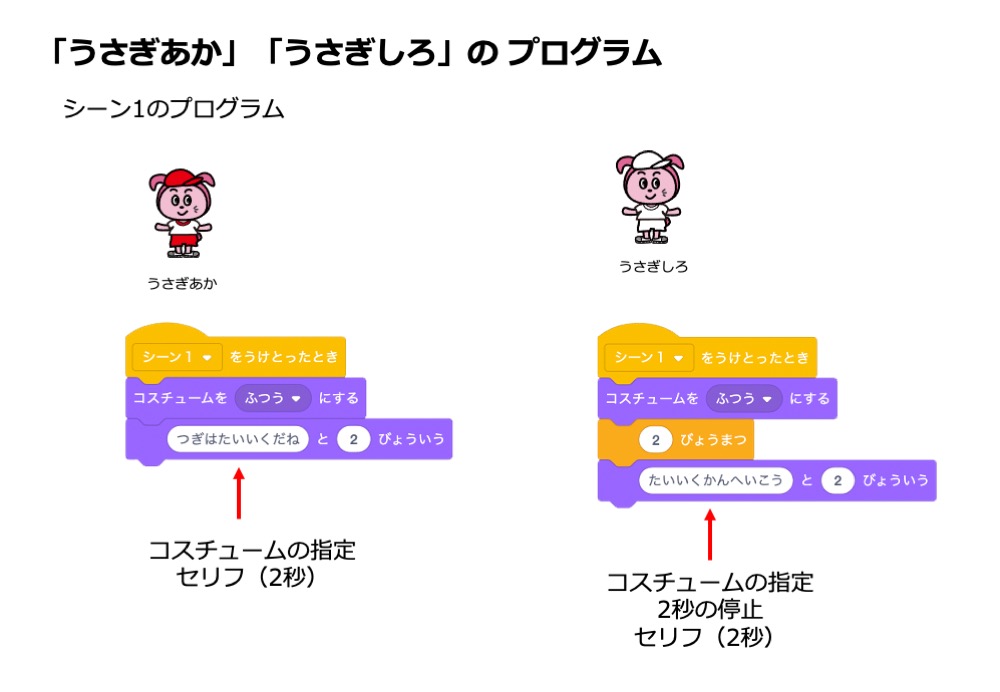
「うさぎあか」はコスチュームを指定して、2秒間セリフを表示します。
「うさぎしろ」はコスチュームを指定して、「うさぎあか」のセリフが表示される間の2秒を待ちます。その後に2秒間セリフを表示します。
「(シーン1)をうけとったとき」の処理は、「うさぎしろ」のセリフの表示が終わると全て完了するので、その後にステージの「チャイム」が鳴ります。
シーン1が完成しました。
◆シーン2を作る
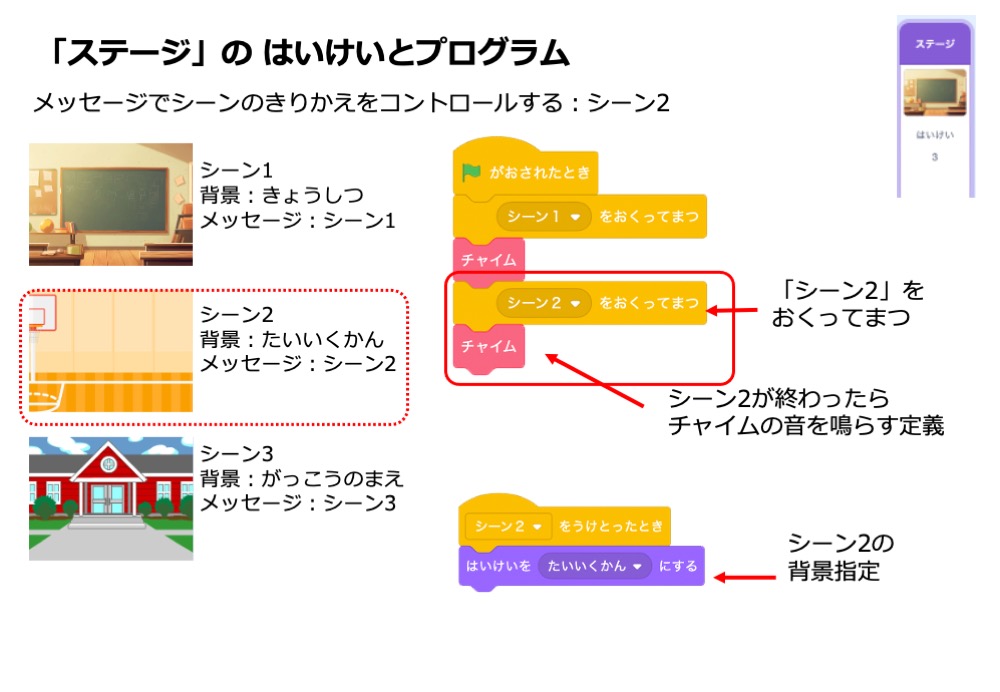
「ステージ」で次のように続けます。
・メッセージ「(シーン2)をおくってまつ」
・チャイムの音を鳴らす定義
「(シーン2)をうけとったとき」では背景をシーン2の「たいいくかん」に設定します。
スプライト「うさぎあか」で「(シーン2)をうけとったとき」のハットブロックにこの場面で実行するブロックをつなげます。
・2秒間セリフを表示
・「(あかたいそうする)をおくってまつ」
「(あかたいそうする)をうけとったとき」のハットブロックには次のブロックをつなげます。
・「まえにまげる」「よこにまげる」(体操をする定義)
・「(しろたいそうする)をおくってまつ」
「うさぎあか」は体操をしてから、連携のメッセージを送って待ちます。
スプライト「うさぎしろ」は「(しろたいそうする)をうけとったとき」のハットブロックに「まえにまげる」「よこにまげる」をつなげて、連携し体操をします。
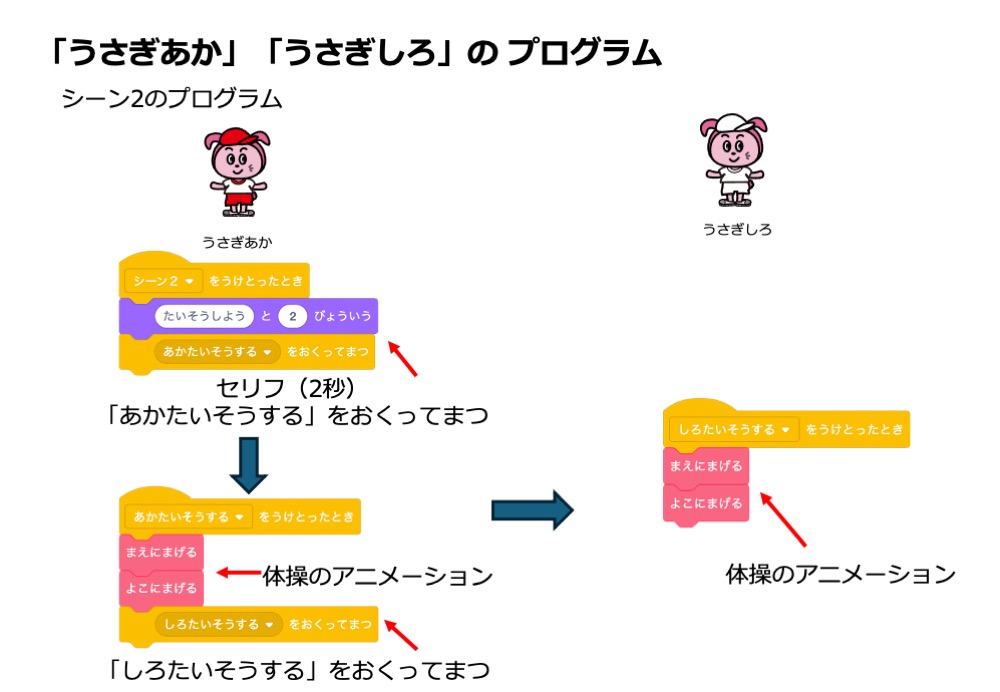
*あらかじめそれぞれのスプライトにはコスチュームを切り替えて体操の動きをするアニメーションの定義を準備してあります。
「(シーン2)をうけとったとき」の処理は、連携するメッセージが「送って待つ」なので、「うさぎしろ」の体操が終わると全て実行完了です。そしてステージの「チャイム」が鳴ります。シーン2が完成しました。
◆シーン3を作る
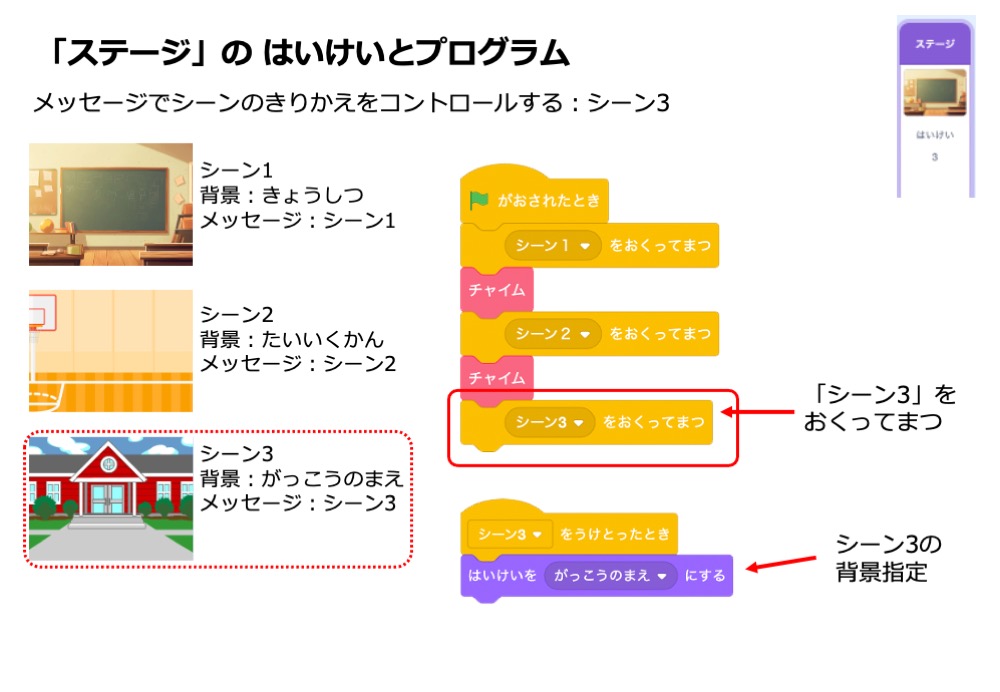
「ステージ」で次のように続けます。
・メッセージ「(シーン3)をおくってまつ」
*ここは次に続くブロックがないため「おくる」でも同様になります。
「(シーン3)をうけとったとき」では背景をシーン3の「がっこうのまえ」に設定します。
スプライト「うさぎあか」「うさぎしろ」では「(シーン3)をうけとったとき」のハットブロックにそれぞれこの場面で実行するブロックをつなげます。
・コスチュームの指定
・のびをする(動きの定義)
・セリフを表示
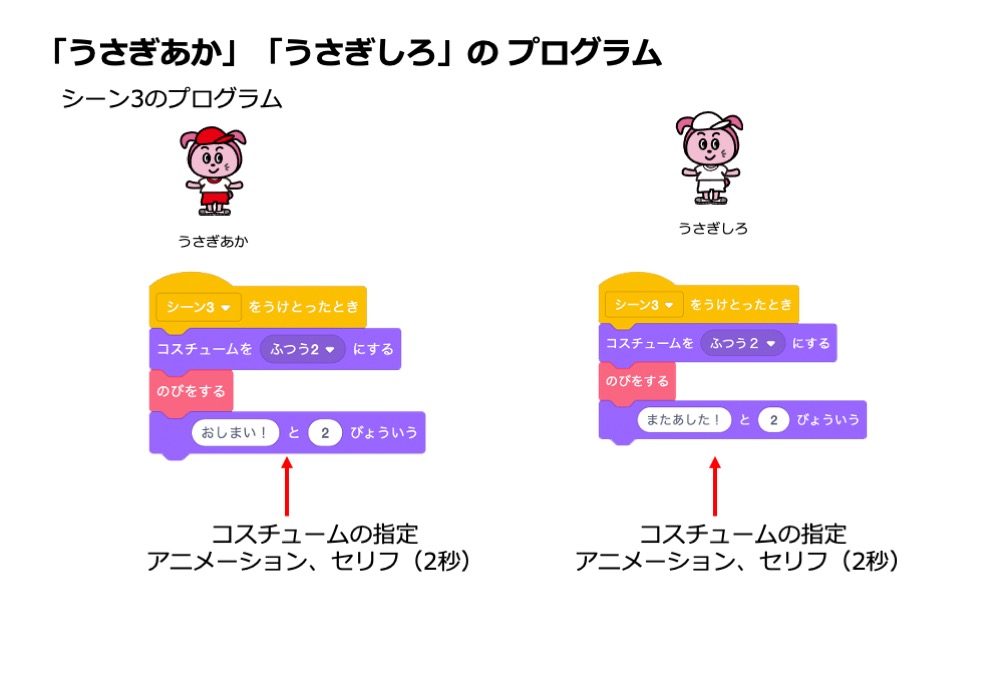
このシーンではメッセージを合図に一斉に動作します。シーン3が完了しました。
今回は、Scratchの「メッセージ」を利用してシンプルなシーンチェンジのプログラムを作りました。メッセージは便利な機能ですが、順序や流れを適切に設計しないと、複雑に絡み合ってしまいがちです。全体の見通しを意識して組み立てることが大切です。
授業での活用
Scratchはゲームづくりだけでなく、子どもたちのアイデアの表現、発表、調べ学習など、さまざまな教育活動で活用できるツールです。
今回紹介した「メッセージによるシーンチェンジ」は、複数の場面の切り替えを順序立てて制御する練習です。
シーンごとの処理の流れを整理しながらプログラムを組むことで、段取り力や計画力を養いながら、表現活動や発表などの学習活動に活かすことができます。

<筆者プロフィール>
 ユーバー株式会社 代表 中村里香
2017年4月、すべての子どもが楽しく学べるプログラミング教育を目指し、ユーバー株式会社を設立。プログラミング教室運営、クラウド型学習サービス「うさプロオンライン」の提供、教材開発、講師育成支援、体験イベントの開催などを行う。環境に左右されない学びの機会を届けるため、教育現場や企業と連携し活動中。
ご質問・お問い合わせ info@yuber.jp 中村宛(ご質問は該当記事のURLを添えてください)
関連URL


最新ニュース
- タイピング練習は速さから始めなくてよい 子どもが迷わず指を動かし、考えることに集中するために(2026年10月23日)
- 尼崎市教委、「ミマモルメ」を活用した「学校配布物デジタル移行」をスタート(2026年10月23日)
- 生成AI・プログラミングの有料学習、ためらう理由の最多は「金額に見合う内容か判断できない」43.5% =Ninja Code調べ=(2026年10月23日)
- 「株を学びたい」意欲は地方が熱い? 2位沖縄、3位福島、1位は?=株の学校ドットコム調べ=(2026年10月23日)
- 全日本サッセン協会、立川第七中学校の生徒会主催イベントで「Cyber KASSEN」実施(2026年10月23日)
- 九州文化学園とQTnet、地域社会の発展と次代人材育成目的に包括連携協定を締結(2026年10月23日)
- SAS、東京理科大学とデータサイエンス人材育成に向けた合同シンポジウムを実施(2026年10月23日)
- ソーシャルウィル、プログラミング教室Ex-GramがAI活用講座とRoblox演習を追加(2026年10月23日)
- 高校生の「好きすぎる」が探究になる「偏愛ピッチ2026」31日までエントリー募集(2026年10月23日)
- 清和ビジネス、学校・大学向けセミナー「学び場はもっと進化できる」11月5日開催(2026年10月23日)