

2025年10月30日
ユーバーの「Scratchで小・中学校のプログラミング」Vol.30 <スクラッチでタイマー>

ユーバープログラミングスクールの中村里香代表による、小学校のプログラミング授業で使ってほしいプログラミング言語Scratch(スクラッチ)の学習動画第30回。
今回は<初級者>向け、Scratchでタイマーのプログラムを作成します。
タイマーの機能を作る
今回は、スクラッチで簡単なタイマーを作ります。まずは指定した秒数が経過したら音や絵で知らせるシンプルな機能を完成し、ブロック定義(オリジナルのブロックとしてひとまとめにすること)にしていきます。
ブロック定義にすることで、次回以降の改造がしやすくなるようにしておきます。
◆シンプルなタイマーのプログラム
時間が経過した時に背景を変えるためにステージに2種類(勉強時間、休憩時間)の背景を用意しておきます。
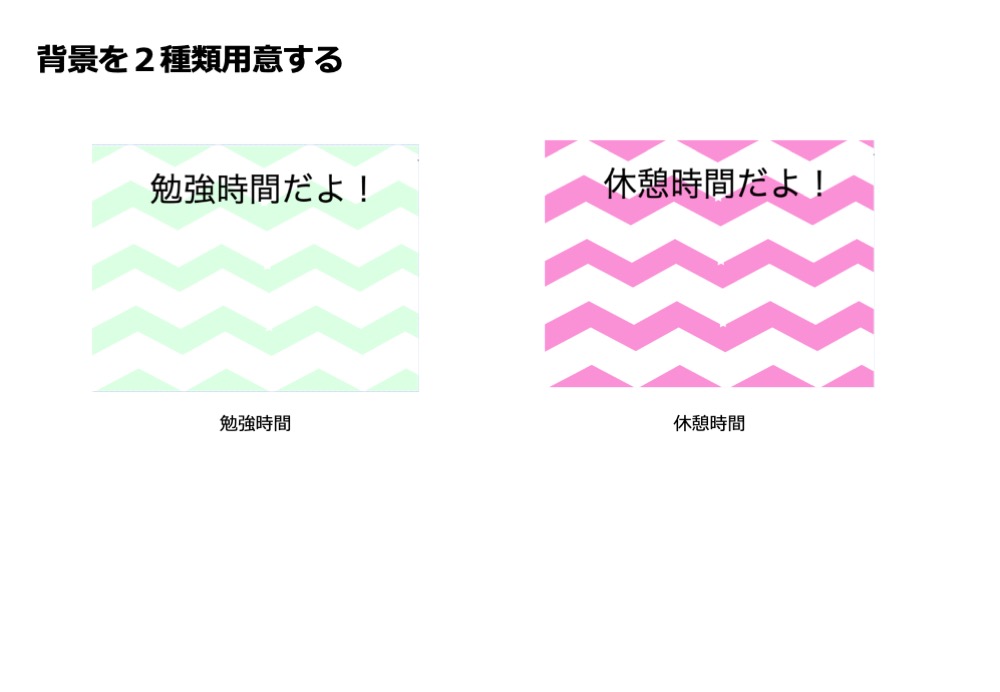
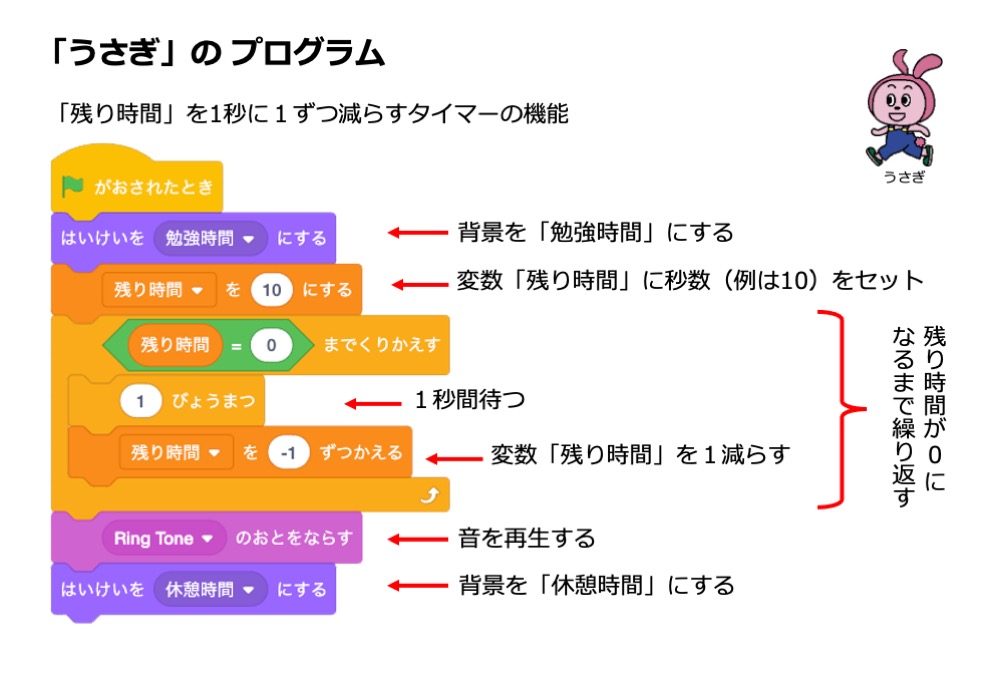
「うさぎ」のスプライトで、はじめに背景を「勉強時間」に設定します。
タイマーの機能は、端数の処理の必要がなくシンプルな「1秒待つ」と変数「残り時間」のカウントダウンで実現します。
変数「残り時間」に計りたい秒数(例は便宜的に10秒としています)をセットし、
「残り時間」が0になるまで次の処理を実行します。
・1びょうまつ
・「残り時間」を-1ずつかえる(1引き算するという意味)
*「<真偽ブロック>までくりかえす」は条件に合わない間は挟んだブロックを繰り返します。
「残り時間」が0になったら、音を再生し背景を「休憩時間」にします。
ステージに変数「残り時間」を表示して、残りの秒数を確認できるようにしておきます。
◆ブロック定義「タイマー」
「ブロック定義」の「ブロックをつくる」ボタンを押して定義「タイマー」を作ります。
ここまでに作ったブロックを定義に繋ぎます。
緑の旗に作成した「タイマー」を繋げてシンプルなタイマーが完成しました。
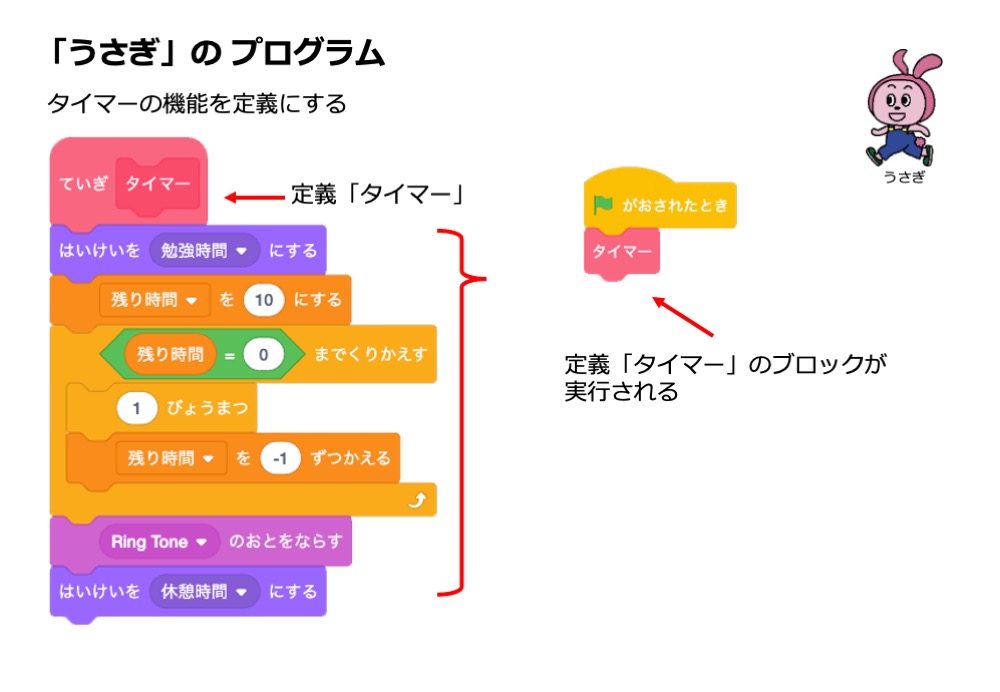
機能を「ブロック定義」にまとめることで、コードが整理され、再利用しやすい形になりました。
次回は、勉強時間と休憩時間を交互にお知らせする「ポモドーロ・タイマー」に改良していこうと思います。秒数の指定ができるように「引数」(実行時に指定値を渡す機能)のある定義にも挑戦します。
授業での活用
Scratchはゲームづくりだけでなく、子どもたちのアイデアの表現、発表、調べ学習など、さまざまな教育活動で活用できるツールです。
今回紹介したタイマーは、簡単なモノではありますが、日常生活で活用できる便利な道具です。このタイマーを、「不足する機能への気づき」や「改造」を通じて、子どもたちが身の回りの課題を解決するために自らの手で創造するという体験にぜひ繋げていただきたいと期待しています。

<筆者プロフィール>
 ユーバー株式会社 代表 中村里香
2017年4月、すべての子どもが楽しく学べるプログラミング教育を目指し、ユーバー株式会社を設立。プログラミング教室運営、クラウド型学習サービス「うさプロオンライン」の提供、教材開発、講師育成支援、体験イベントの開催などを行う。環境に左右されない学びの機会を届けるため、教育現場や企業と連携し活動中。
ご質問・お問い合わせ info@yuber.jp 中村宛(ご質問は該当記事のURLを添えてください)
関連URL


最新ニュース
- タイピング練習は速さから始めなくてよい 子どもが迷わず指を動かし、考えることに集中するために(2026年10月23日)
- 尼崎市教委、「ミマモルメ」を活用した「学校配布物デジタル移行」をスタート(2026年10月23日)
- 生成AI・プログラミングの有料学習、ためらう理由の最多は「金額に見合う内容か判断できない」43.5% =Ninja Code調べ=(2026年10月23日)
- 「株を学びたい」意欲は地方が熱い? 2位沖縄、3位福島、1位は?=株の学校ドットコム調べ=(2026年10月23日)
- 全日本サッセン協会、立川第七中学校の生徒会主催イベントで「Cyber KASSEN」実施(2026年10月23日)
- 九州文化学園とQTnet、地域社会の発展と次代人材育成目的に包括連携協定を締結(2026年10月23日)
- SAS、東京理科大学とデータサイエンス人材育成に向けた合同シンポジウムを実施(2026年10月23日)
- ソーシャルウィル、プログラミング教室Ex-GramがAI活用講座とRoblox演習を追加(2026年10月23日)
- 高校生の「好きすぎる」が探究になる「偏愛ピッチ2026」31日までエントリー募集(2026年10月23日)
- 清和ビジネス、学校・大学向けセミナー「学び場はもっと進化できる」11月5日開催(2026年10月23日)