

2026年1月22日
ユーバーの「Scratchで小・中学校のプログラミング」Vol.41 <スクラッチのコードを最新AIで「翻訳」する:Google AI Studio活用編>

ユーバープログラミングスクールの中村里香代表による、小中学校のプログラミング授業で使ってほしいプログラミング言語Scratch(スクラッチ)の学習動画第41回。
今回は、Scratchで培った論理的思考を「テキストプログラミング」や「AI活用」へと繋げる、実践的な橋渡しをテーマに紹介します。
Scratchの「先」にあるモノを見てみよう
「Scratchで学んだことは、将来どう役に立つのか?」 よくあるこうした疑問に答えるヒントについて、最新のAIを活用して掘り下げていきたいと思います。先日、開催した中学生向けのワークショップではScratchのロジックをベースにAIを活用してテキストコードへ一気に書き換えるデモンストレーションを行いました。そこで今回はそのプロセスをダイジェストで紹介、Scratchの学びの先にあるモノを見てみたいと思います。
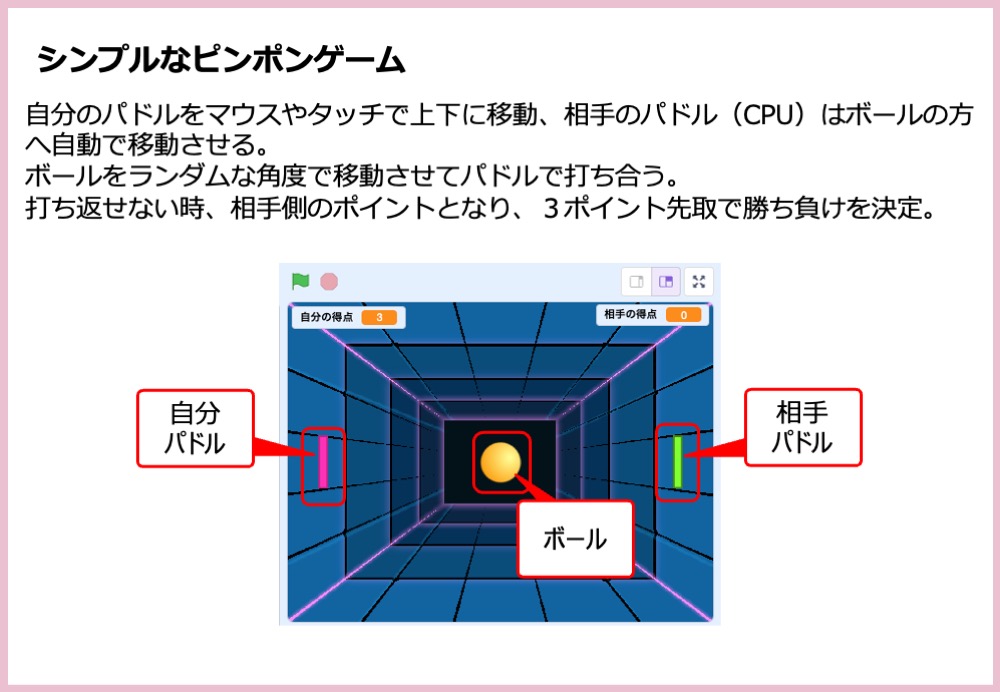
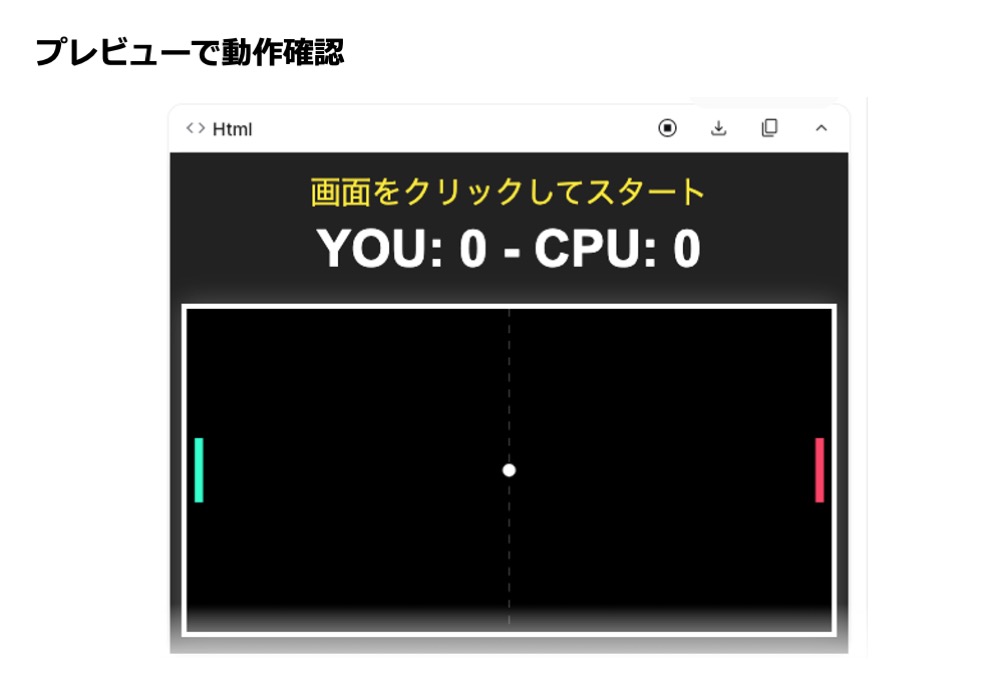
シンプルなピンポンゲーム
Scratchでシンプルなピンポンゲームを制作します。
自分のパドルをマウスやタッチで上下に移動させ、相手のパドル(CPU)はボールの方へ自動で移動させます。
ボールをランダムな角度で移動させてパドルで打ち合います。
打ち返せない時、相手側のポイントとなり、3ポイント先取で勝ち負けを決定します。
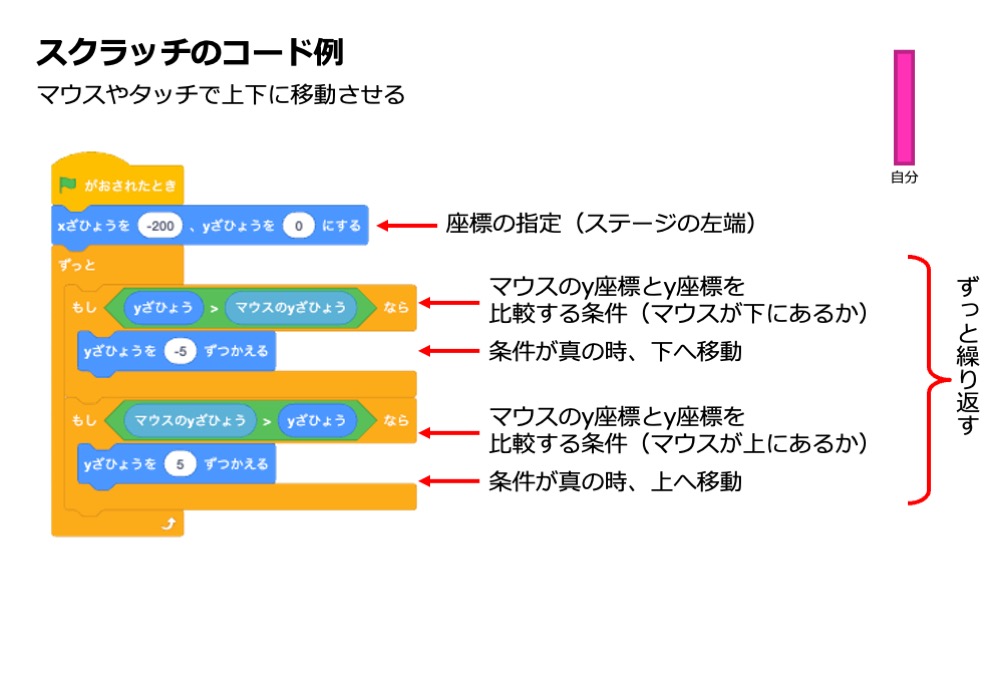
◆Scratch「自分」のプログラム
はじめに左側上下中心の位置の座標(x:-200,y:0)を指定します。
ゲームの間はずっと以下を繰り返します。
・マウスのy座標とy座標を比較しマウスが下にある時、下へ5ピクセルずつ移動する
・マウスのy座標とy座標を比較しマウスが上にある時、上へ5ピクセルずつ移動する
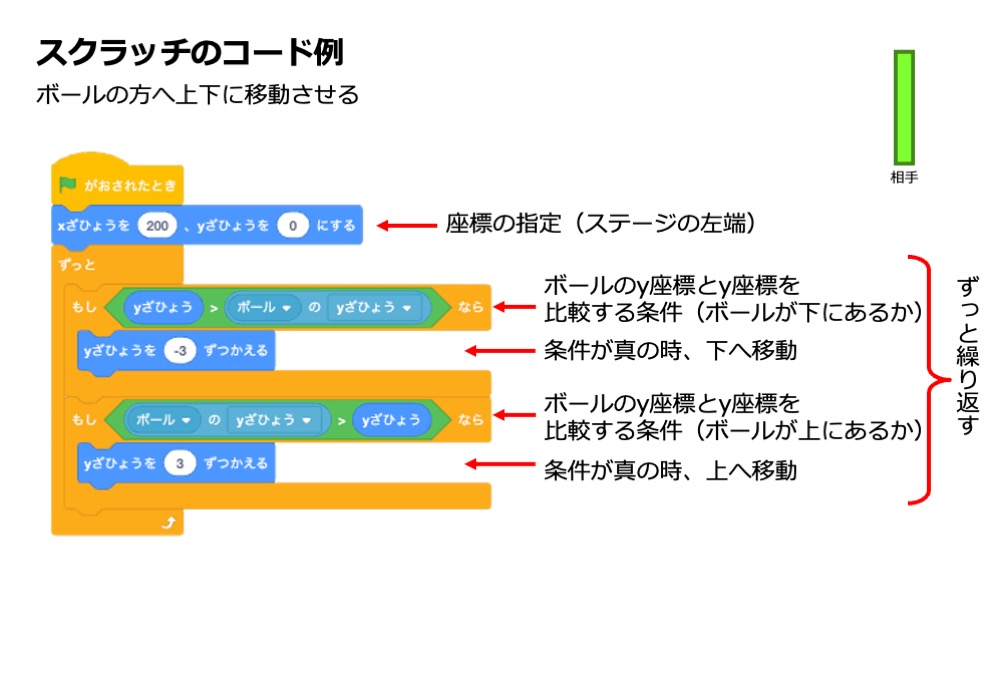
◆Scratch「相手」のプログラム
はじめに右側上下中心の位置の座標(x:200,y:0)を指定します。
ゲームの間はずっと以下を繰り返します。
・ボールのy座標とy座標を比較しボールが下にある時、下へ3ピクセルずつ移動する
・ボールのy座標とy座標を比較しボールが上にある時、上へ3ピクセルずつ移動する
◆Scratch「ボール」のプログラム
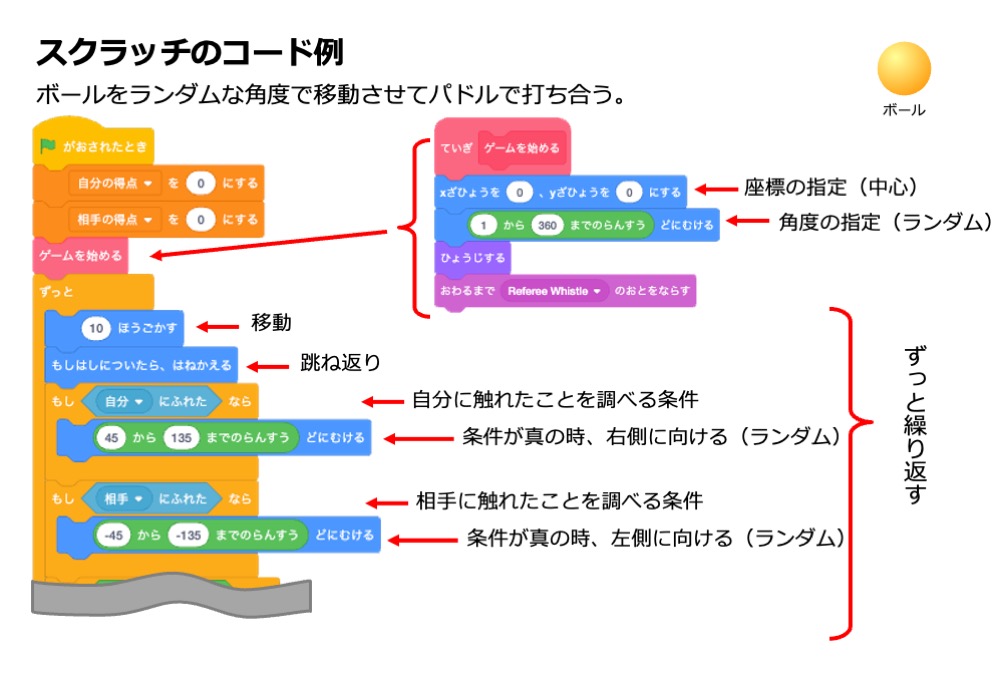
はじめに得点の変数(自分の得点、相手の得点)を初期化し、定義「ゲームを始める」を実行します。「ゲームを始める」では座標や角度の指定などを行います。
ゲームの間はずっと以下を繰り返します。
・向いている方向へ10ピクセルずつ移動する
・端に触れたら跳ね返る
・自分に触れたら、45〜135度にランダムに向ける(Scratchでは右上から右下範囲)
・相手に触れたら、-45〜-135度にランダムに向ける(Scratchでは左上から左下範囲)
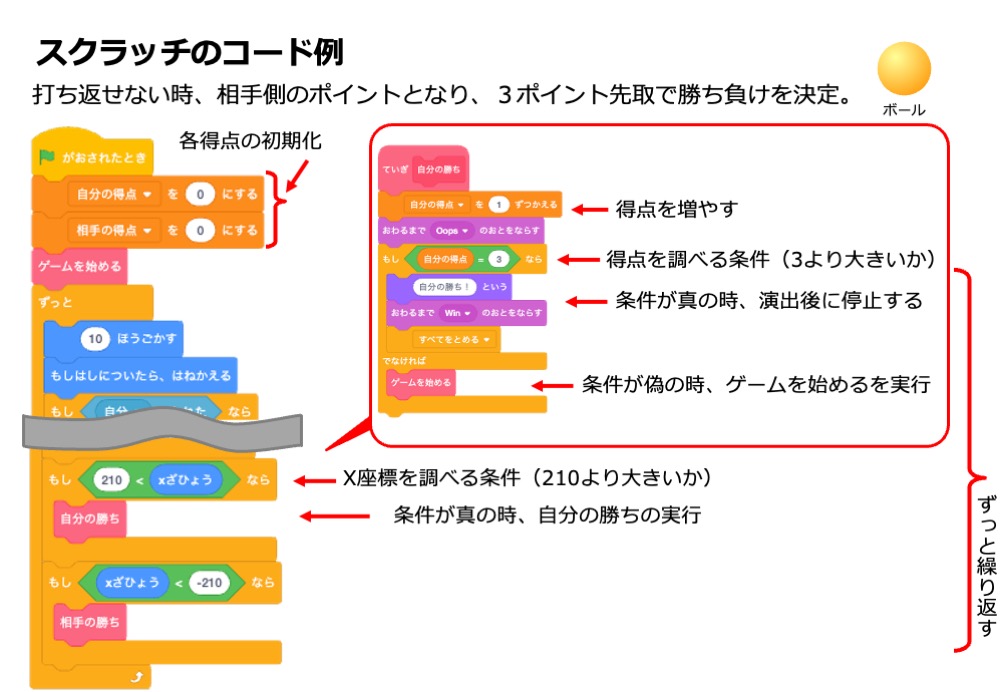
・座標が210より大きいなら(相手が打てないなら)、定義「自分の勝ち」を実行
「自分の勝ち」では得点を増やし、3点になったら自分の勝利でゲームを終了。
3点でなければ「ゲームを始める」を実行
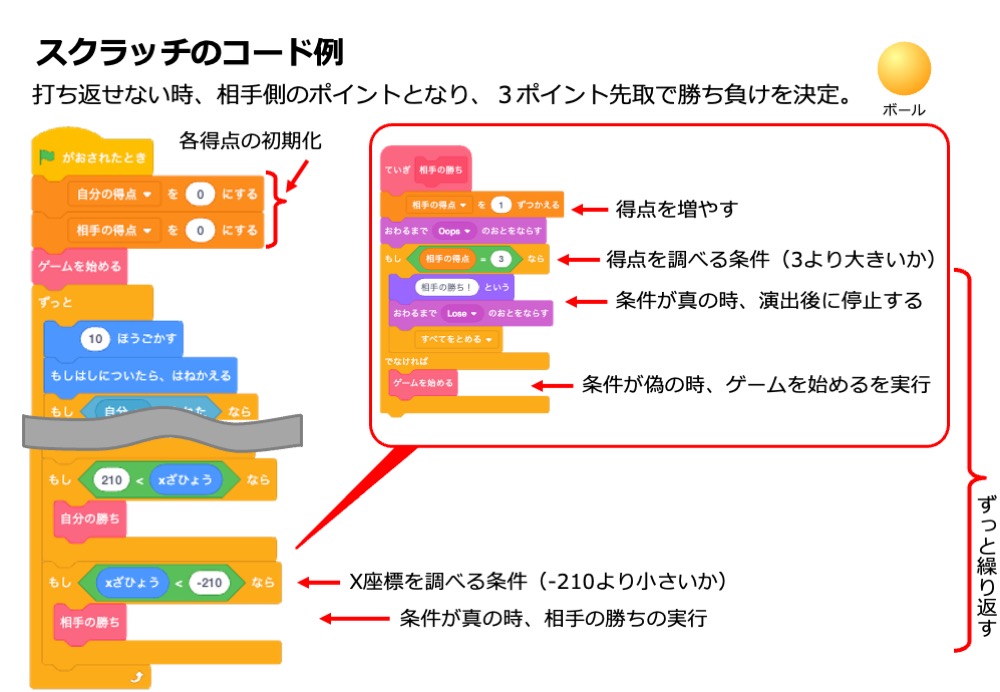
・座標が-210より小さいなら(自分が打てないなら)、定義「相手の勝ち」を実行
「相手の勝ち」では得点を増やし、3点になったら相手の勝利でゲームを終了。
3点でなければ「ゲームを始める」を実行
Google AI Studioを使ってみる
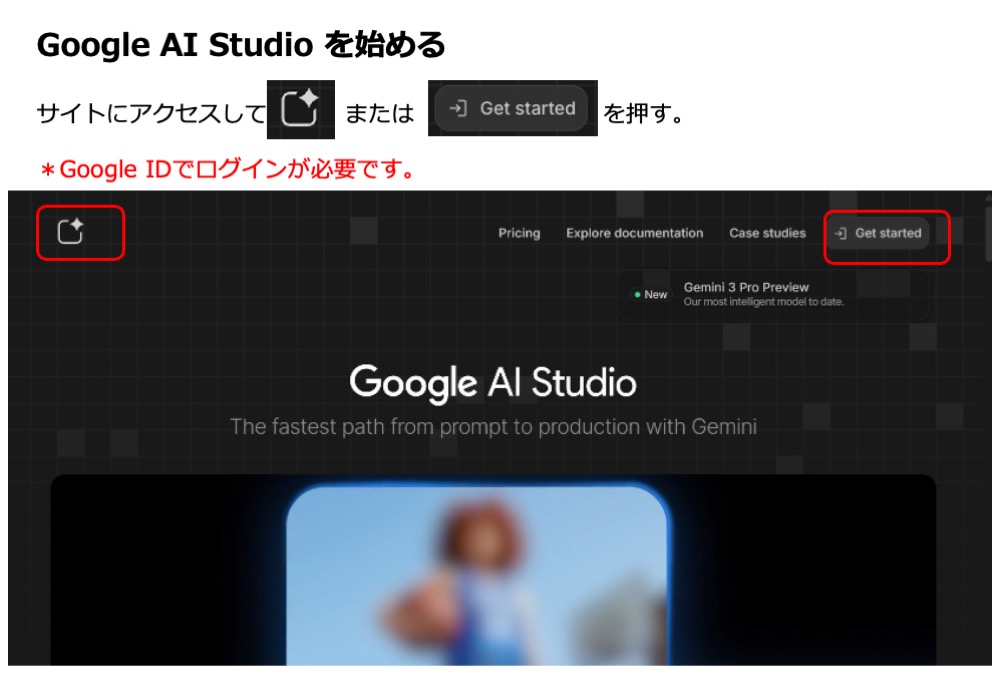
必要なものはブラウザとGoogleアカウントのみです。 以下にアクセスして新規作成(Get started)を選びます。*Google IDでログインが必要です。
「Playground」を押してChat promptを選びます。
*「Playground」がない場合 「+Create new」 や 「Chat prompt」 を選んでください。もしお手元の画面が本記事の紹介と異なる場合は、画面内の「Help」「Documentation」を確認してください。
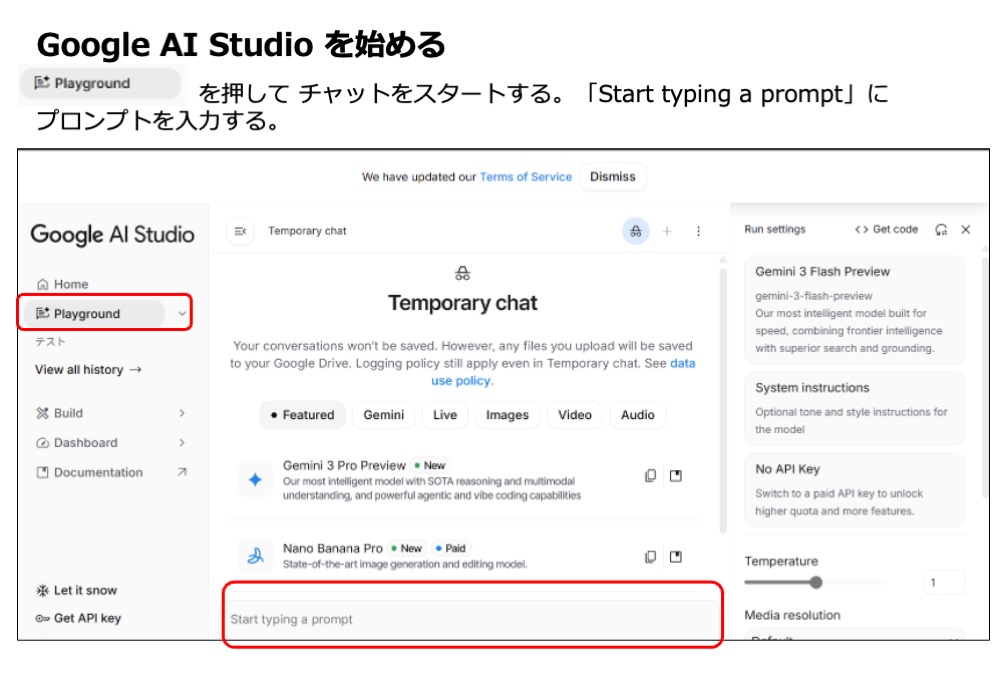
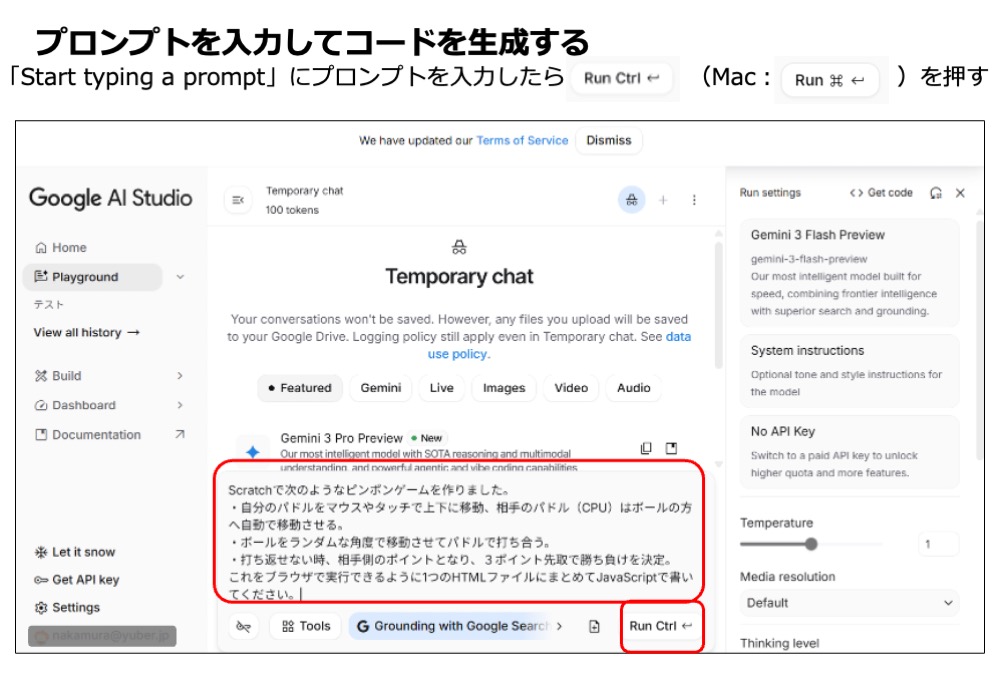
Start Typing a prompt に次のように入力してみます。
・自分のパドルをマウスやタッチで上下に移動、相手のパドル(CPU)はボールの方へ自動で移動させる。
・ボールをランダムな角度で移動させてパドルで打ち合う。
・打ち返せない時、相手側のポイントとなり、3ポイント先取で勝ち負けを決定。
これをブラウザで実行できるように1つのHTMLファイルにまとめてJavaScriptで書いてください。
「Run (Ctrl / Command + Enter)」を押します。
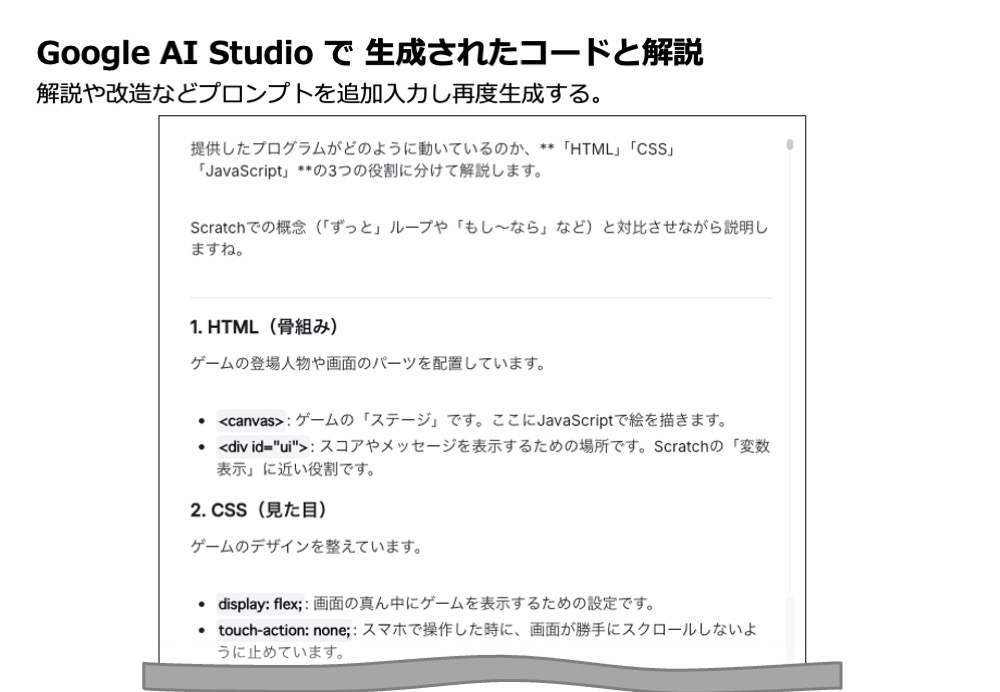
Google AI Studioであっという間にJavaScriptのコードが生成されます。
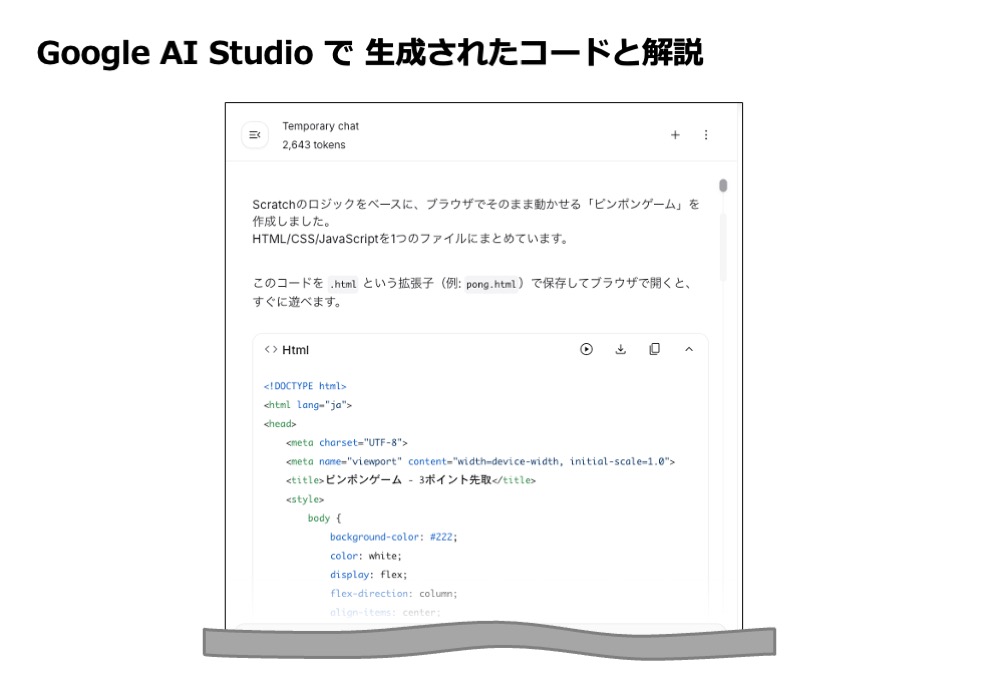
続けてプロンプトに「コードを解説して」と入力すると詳細の解説が表示されます。不明点は繰り返し質問し確認することも可能です。
プレビューで動作を確認することもできます。
プロンプト追加で改造も
次のような仕様追加も行えます。ぜひ色々と試してみてください。
時々消える魔球にして
だんだんパドルを短く玉の速度を上げて、など
◆失敗例から学ぶ、AI時代の「コダワリ」と「強い意志」の大切さ
便利なAIですが、任せきりにすると「勝手な機能」を追加されたり、「個性のない、きれいに整った標準的なもの」になったりしがちです。
また曖昧な指示を出すと、勝手な解釈のもとに意図していない改造や修正が行われるという失敗にも遭遇しました。
自分の意図したことを実現するためには、AIの提案を鵜呑みにせず、自分のコダワリを「解像度の高い言葉」で伝える強い意志が、プロンプティングでは何より大切だと痛感しています。
授業での活用:Scratchで育む「生きる力」としての論理的思考
AIの登場により、テキスト言語の「構文の知識だけ」を持つ価値は大きく変わりました。今、真に重要になのは、適切な指示を出せる論理的な思考力、AIにはないひらめき、そして各自の表現へのコダワリや伝える力ではないでしょうか。
直感的でやさしいScratchでアルゴリズムを育み、表現力を磨くことは、まさにAIを使いこなすための基礎力をつけることです。こうした試行錯誤こそが、これからの「情報」の授業で求められる本質的な力に繋がると考えます。
Scratchで論理の基礎を固めることが、いかにAI時代の強力な武器になるか。ぜひ授業を通じて、子どもたちと一緒にその「先」にある可能性を実感していただけたらと思います。

<筆者プロフィール>
 ユーバー株式会社 代表 中村里香
2017年4月、すべての子どもが楽しく学べるプログラミング教育を目指し、ユーバー株式会社を設立。プログラミング教室運営、クラウド型学習サービス「うさプロオンライン」の提供、教材開発、講師育成支援、体験イベントの開催などを行う。環境に左右されない学びの機会を届けるため、教育現場や企業と連携し活動中。
ご質問・お問い合わせ info@yuber.jp 中村宛(ご質問は該当記事のURLを添えてください)
関連URL


最新ニュース
- タイピング練習は速さから始めなくてよい 子どもが迷わず指を動かし、考えることに集中するために(2026年10月23日)
- 尼崎市教委、「ミマモルメ」を活用した「学校配布物デジタル移行」をスタート(2026年10月23日)
- 生成AI・プログラミングの有料学習、ためらう理由の最多は「金額に見合う内容か判断できない」43.5% =Ninja Code調べ=(2026年10月23日)
- 「株を学びたい」意欲は地方が熱い? 2位沖縄、3位福島、1位は?=株の学校ドットコム調べ=(2026年10月23日)
- 全日本サッセン協会、立川第七中学校の生徒会主催イベントで「Cyber KASSEN」実施(2026年10月23日)
- 九州文化学園とQTnet、地域社会の発展と次代人材育成目的に包括連携協定を締結(2026年10月23日)
- SAS、東京理科大学とデータサイエンス人材育成に向けた合同シンポジウムを実施(2026年10月23日)
- ソーシャルウィル、プログラミング教室Ex-GramがAI活用講座とRoblox演習を追加(2026年10月23日)
- 高校生の「好きすぎる」が探究になる「偏愛ピッチ2026」31日までエントリー募集(2026年10月23日)
- 清和ビジネス、学校・大学向けセミナー「学び場はもっと進化できる」11月5日開催(2026年10月23日)